


呜啦!日常碎碎念,偶尔掉落优质前端博文推荐、学习资源等
网页:https://tg.cosine.ren
本频道的搜索Bot 来辣 👉 @cosSearchBot
私聊直接发消息就可以搜索啦~
🔖tags
#优质博文 #资源推荐 #博客更新 #碎碎念 #项目更新 #手工 #书摘 #阮一峰的科技周刊 #新动态
图频:Cosine 🎨 Gallery @CosineGallery
猫片: @cosine_cat
联系频道主:@cosine_yu
网页:https://tg.cosine.ren
本频道的搜索Bot 来辣 👉 @cosSearchBot
私聊直接发消息就可以搜索啦~
🔖tags
#优质博文 #资源推荐 #博客更新 #碎碎念 #项目更新 #手工 #书摘 #阮一峰的科技周刊 #新动态
图频:Cosine 🎨 Gallery @CosineGallery
猫片: @cosine_cat
联系频道主:@cosine_yu
#优质博文 #前端 #CSS #排版 #设计 #layout #容器查询
Getting Creative With “The Measure”
[以下是方便搜索索引的大纲(AI 生成),请读原文]
author Andy Clarke
Getting Creative With “The Measure”
AI 摘要:本文从传统排版学出发,探讨了 “measure(行长)” 概念如何指导现代网页设计。作者建议以内容可读性为核心,用自定义 CSS 属性结合 ch 单位控制文本宽度,将 measure 延伸到多栏布局、网格系统 (Grid)、以及容器查询 (Container Query) 的设计逻辑中。通过以内容为依据而非设备尺寸来设定断点,设计者可以创造出更自然、更连贯、更具可读性的排版系统。
[以下是方便搜索索引的大纲(AI 生成),请读原文]
1. 传统排版中的 measure 概念
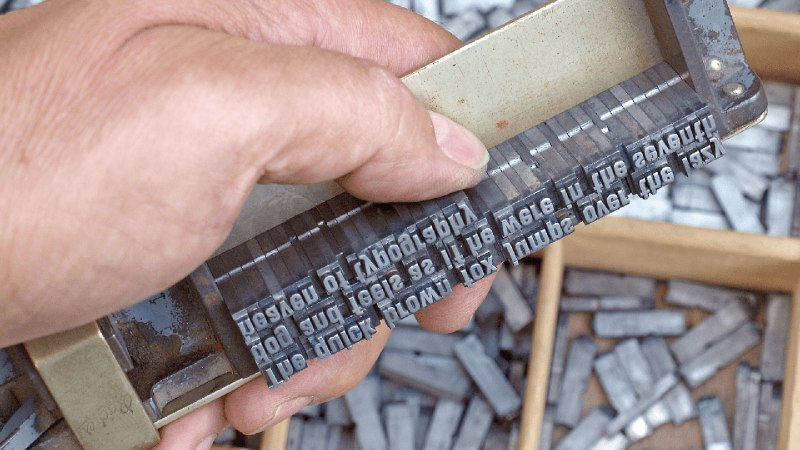
• “Measure” 起源于金属活字时代,指每行文本能容纳的宽度,是版面设计的核心要素。
• 好的 measure 提高阅读舒适度,差的 measure 会让读者疲劳。
• 从排版角度来看,measure 应成为布局决策的依据,而非被动的结果。
2. 使用 CSS 自定义属性定义 measure
• 使用 --measure 自定义属性并以 ch 单位(字符宽度)定义行长。
• 推荐 60–70 字符每行为理想可读长度。
• 不同字体的 x-height 与字宽会影响实际视觉行长,需通过视觉调整。
3. 保持文字可读性
• 通过 max-inline-size: var(--measure) 控制正文宽度取代 max-width。
• 运用 CSS 逻辑属性 (Logical Properties) 进行方向无关的布局。
• 有效防止“大屏长行综合症”,保持阅读舒适。
4. 设计多栏文本 (Multi-column Layout)
• 使用 column-width: var(--measure) 让浏览器自动计算可读列数。
• 单栏与多栏布局可自适应,不需媒体查询。
• measure 让版面转换更加平滑自然。
5. 用 measure 引导网格布局 (Grid System)
• 在网格定义中,将主文本区的列锁定在 measure 宽度,如 grid-template-columns: minmax(0, var(--measure)) 1fr;。
• 第一列保持理想阅读宽度,第二列灵活适配剩余空间。
• 强化内容与版面之间的连结感。
6. 以 measure 为条件的容器查询 (Container Queries)
• 打破以设备宽度设断点的思维,用内容本身触发布局变化。
• 当容器宽度小于 measure 时,布局可自动折叠至单栏。
• 创建 “内容驱动 (Content-driven)” 的响应设计,而非 “设备驱动 (Device-driven)” 布局。
7. 构建 measure 系统
• 定义多个 measure 变量(如 --measure-s, --measure-l)应对不同文本类型。
• 小 measure 用于说明文字,标准 measure 用于正文,大 measure 用于标题与引导。
• 统一的行长节奏让页面更具整体性与阅读流畅感。
8. 从 measure 出发重新理解设计
• 以 measure 为核心的设计能让排版从“试错”转变为“对话”。
• 内容与布局相互协调,带来更有意识和一致性的视觉节奏。
author Andy Clarke
#优质博文 #CSS #前端 #layout #容器查询 #新特性
Super Simple Full-Bleed & Breakout Styles
[以下是方便搜索索引的大纲(AI 生成),请读原文]
author Ana Tudor
Super Simple Full-Bleed & Breakout Styles
AI 摘要:本文详细介绍了如何在单栏布局中,通过现代 CSS(如 Grid、Container Query Units、border-image、伪元素等)创建“满屏延展”与“宽度突破”元素。作者比较了旧式 100vw 方法与基于 Grid 的新式做法,指出前者因滚动条计算问题较为落后,并展示了一个简单、可扩展的 Grid 结构可同时实现全宽元素、局部扩展元素,以及带全宽背景的局部内容。文章还讨论了细节问题如 box-sizing、负 margin、嵌套结构、浮动兼容性以及是否必须使用 Grid 等,最终总结:最佳方案依情景而定,但现代 CSS 已能极大简化此类复杂布局。
[以下是方便搜索索引的大纲(AI 生成),请读原文]
1. 背景与问题定义
• 起因来自 Reddit 讨论:如何实现内容区中部分元素「全宽(full-bleed)」或「突破(breakout)」布局
• 对比老方法(100vw+偏移)与新方法(基于 Grid 中央列与左右对称列)
• 旧方法缺陷:100vw 不计滚动条,易引发水平滚动条
• 新方法更现代、更具弹性
2. 基础布局(The Base Grid)
• 在 body 上设定单列 Grid,最大宽度限制为 min(100%, 60em)
• justify-content: center 居中内容
• 保留 content-box 内边距空间以确保文字留白
• 所有子元素(如标题、段落、图片)自然落入此单列结构
3. 实现 Full-Bleed 元素
• 将 html 设为 container-type: inline-size ,元素用 width: 100cqw 获取可用宽度(不含滚动条)
• 使用 justify-self: center 居中
• 注意:html 上不能有 margin、padding,否则影响计算基准
• 若中间有容器层级,可通过 var(--full-w) 传递容器宽度
• 对非图片元素设置 box-sizing: border-box; padding: .5em;对图片则避免 padding
• 替代方案:用负 margin(calc(50% - 50cqw))调整横向位置
4. 实现 Breakout 元素
• 比主栏宽,但未满屏,宽度公式为 min(100cqw, 100% + 2*4em)
• 或使用负 margin 实现,适合文本类内容
• 可通过自定义属性 --dx 调整突破值(正为扩展,负为收缩)
• 实例展示诸如 .break-elem--mini、.break-elem--maxi 等不同宽度的组合
5. Full-Bleed 背景处理
• 使用 border-image 扩展背景至全屏,如 border-image: var(--img) fill 0/ / 0 50cqw
• 支持颜色填充、渐变、图像背景等
• 针对带角度渐变或复杂背景,可通过计算 50cqw - .5*var(--grid-w) 精确控制延展范围
• 针对窄屏问题,利用 max() 考虑边距,保证背景元素真正全宽
• 实图背景的更优方案:使用伪元素 ::before 绝对定位配合 inset 实现,可支持 background-size: cover
6. 组合使用与分离视觉样式
• 可组合类 .break-elem + .full-bleed-back 实现“突破+全宽背景”效果
• 视觉样式与布局样式分离(例如 .box 仅用于颜色与边框)
• 避免边框或背景与 full-bleed 背景冲突的示例
7. 嵌套与兼容性
• figure 与 img 示例:图片全宽但说明文字保持正常列宽
• 确保 img.full-bleed-elem { display: block } 可正确工作
• 为了跨浏览器兼容 justify-self 可作用 block 元素,暂时让 figure 定义自身为 Grid
8. 浮动元素兼容性
• 若需在同一布局支持浮动(float)图片等,可增加内容包装容器
• 替代 justify-self 为 margin-left: calc(50% - 50cqw) 以保持结构适应性
9. 最后思考:Grid 是否必要
• 若布局需求简单,可用 body 的 padding/margin + limited main 替代 Grid
• 若需要间距控制、自动对齐等特性,Grid 仍具优势
• 结论:取决于上下文,现代 CSS 为设计师提供了灵活的选择空间
author Ana Tudor
#优质博文 #CSS #layout #新特性 #前端
We Completely Missed width/height: stretch | CSS-Tricks
[以下是方便搜索索引的大纲(AI 生成),请读原文]
author Daniel Schwarz
We Completely Missed width/height: stretch | CSS-Tricks
AI 摘要:文章讨论 width: stretch 与 height: stretch 这两个新加入 CSS 标准的属性值。作者回顾其历史背景,说明它如何统一了过去 -webkit-fill-available 与 -moz-available 的实现,并探讨了它与 box-sizing: border-box 的区别、动画特性(animatable)以及当前的浏览器支持情况。文章指出,虽然 stretch 功能简单,但它解决了长期以来 width: 100% 受内边距影响导致溢出的问题,为布局控制带来了更直观、更可靠的选择。
[以下是方便搜索索引的大纲(AI 生成),请读原文]
1. stretch 的由来与标准化
• Chromium 浏览器自 2025 年 6 月起支持 stretch,统一了非标准属性 -webkit-fill-available 与 -moz-available。
• 在 @supports 出现之前,开发者难以根据浏览器正确选择对应实现。
• 这一特性被开发者 Dave Rupert 在 Bluesky 平台上重新发现,引起社区关注。
2. stretch 的工作机制
• 行为类似 width: 100%,但忽略 padding,因此不会因内边距造成溢出。
• 从技术上看,stretch 控制元素的 margin box 以匹配包含块的尺寸。
• 对比 box-sizing: border-box :虽然二者可达相似效果,但 stretch 更语义化且更灵活。
3. 为什么考虑使用 stretch 而非通用 box-sizing
• 使用通配符选择器 * 设置 box-sizing: border-box 无法涵盖所有伪元素。
• 维护完整伪元素列表既繁琐又易错,而 stretch 可减少这类问题。
• 对某些场景而言,开发者可能希望保持 100% 不包含 padding 的默认行为。
4. 动画与过渡特性
• box-sizing 无法被动画化,但 stretch 可与 100% 间平滑过渡。
• 需启用属性 interpolate-size: allow-keywords 才能插值动画。
• 未来可通过 calc-size(stretch, size) 精确控制插值行为。
5. 浏览器兼容性与渐进增强方案
• 当前仅 Chromium 系列 (Opera 122+、Chrome/Edge 138+、Android 140+) 支持。
• 可通过 @supports 设置自定义属性 --stretch,为 Firefox 与 Safari 提供兼容实现。
• 一旦全面支持后,可直接使用 width: stretch。
6. 总结与开发者建议
• stretch 是一种小而实用的布局增强功能,提升工作流质量。
• 即使继续使用 box-sizing 也无妨,但理解并尝试新特性有助于优化设计思维。
• 多一种写法,意味着多一种选择,更贴合个人或项目的编码哲学。
author Daniel Schwarz
#优质博文 #SwiftUI #iOS #layout
写 SwiftUI 总觉得我在重学前端(某种意义上好像也确实是)
SwiftUI 布局 —— 对齐
author 东坡肘子
写 SwiftUI 总觉得我在重学前端(某种意义上好像也确实是)
SwiftUI 布局 —— 对齐
AI 摘要:本文系统梳理了 SwiftUI 中的对齐 (Alignment) 概念,围绕 "以什么为对齐指南、对哪些视图进行对齐" 两个核心展开,深入介绍了对齐指南 (Alignment Guide) 的定义与自定义方法、显式值机制、特殊文本基线情况,以及在 VStack、HStack、ZStack、overlay、background、frame 等容器和修饰器中的具体表现,并通过 Layout 协议验证对齐机制,为开发者更好理解 SwiftUI 布局逻辑提供了清晰框架。
[以下是方便搜索索引的大纲(AI 生成),请读原文]
1. 什么是对齐 (Alignment)
• 对齐是指在布局容器中视图根据对齐指南 (Alignment Guide) 的参考点或参考线进行排列
• SwiftUI 强调用两个核心问题:依据的对齐指南 + 哪些视图需要对齐
2. 对齐指南 (Alignment Guide)
• 定义:由 HorizontalAlignment 和 VerticalAlignment 构成,既可标识点也可标识线
• SwiftUI 预置值如 leading、center、trailing、top、bottom 等,并可组合
• 自定义对齐指南:通过实现 AlignmentID 并扩展 HorizontalAlignment / Alignment
• alignmentGuide 修饰器:为视图指定对齐指南显式值,覆盖默认值
• 显式值机制:nil → 使用默认值;返回值 → 设置显式值,即使值等于默认值
• 特殊对齐:firstTextBaseline、lastTextBaseline 随内容情况变化
• 复合容器的显式值计算规则:取子视图中特定基线显式值的最高或最低
3. Layout 协议与显式对齐
• SwiftUI 4.0 引入 Layout 协议,支持自定义布局容器
• explicitAlignment 方法允许开发者设置容器中视图的显式对齐值
• 缺省实现返回 nil,但自定义实现能验证基线计算规则
• 即使容器提供显式值,开发者仍可用 alignmentGuide 覆盖
4. 对齐适用于哪些视图
• VStack、HStack、ZStack:alignment 参数应用在子视图之间,而非子视图与容器
• 布局容器工作原理:容器计算子视图需求尺寸,于虚拟坐标系中摆放,再由父容器决定整体位置
• overlay、background:类似特殊 ZStack,主视图尺寸决定容器,附加视图按指南对齐
• frame:作为单子视图容器,强行修改建议尺寸,表现为子视图对虚拟视图对齐
5. 总结
• SwiftUI 对齐的精髓在于明确“对齐指南来源”与“对齐的作用对象”
• 掌握显式值与容器布局逻辑能减少开发者对对齐偏差的困扰
• 理论掌握后在实际开发中可构建复杂灵活的自定义布局
author 东坡肘子
#优质博文 #CSS #前端 #grid #layout #course
超级棒的教程。
The Fundamentals of CSS Alignment
author Temani Afif
超级棒的教程。
The Fundamentals of CSS Alignment
AI 摘要:本文深入解析了 CSS 中的对齐 (Alignment) 机制,强调“内容(content)”与“项目(item)”两个层级对齐逻辑在 Grid、Flexbox、Block 以及定位元素中的差异。文章不仅讲述了基础属性(如 align-, justify-, place-* )的适用场景,还对 auto margin 、绝对定位、以及 safe alignment 等进阶知识点逐一拆解,并指出 对齐始终依赖于尺寸 (sizing) 与剩余空间 (free space)**。这是篇对 CSS 布局本质高度还原的长文,尤其适合想彻底理解 Alignment 背后的逻辑的开发者。
[以下是方便搜索索引的大纲(AI 生成),请读原文]
1. 对齐基础理论 (The Alignment Theory)
• CSS 中存在约 10 个对齐相关属性,常令初学者困惑。
• 对齐分为 content level 与 item level。
• 常用属性类别:
• place-content(容器内容对齐)
• place-items(所有项目的对齐)
• place-self(单个项目的对齐)
• 属性均存在水平 (justify-*) 与垂直 (align-*) 两个维度。
• place-* 为两者速记写法,但常用分开书写。
2. Grid 布局对齐
• Grid Anatomy:容器(container) → 格子单元(cells) → 项目(items)。
• 内容层级:对齐的是 grid cells 作为整体;项目层级:对齐的是 cell 内单个项目。
• start / end 使用逻辑值而非物理 left / right,支持不同语言排版。
• Auto sizing:若设为 auto,grid cells 会填充或收缩,normal 默认值等于 stretch。
• auto vs 1fr 区别:
• auto 可收缩并依赖对齐调整。
• 1fr 吞下所有剩余空间,导致无法再进行 content-level 对齐。
• 跨单元格项目 (grid area):对齐是在 grid area 内进行,而非单一 cell。
3. Flexbox 布局对齐
• Flexbox Anatomy:容器 → flex lines → flex items。
• 纵向轴 (cross axis):
• 内容层级对齐:flex lines 可整体对齐。
• 项目层级对齐:item 可在 flex line 内独立对齐 (align-self)。
• 横向轴 (main axis):
• 仅存在内容层级对齐 (justify-content),项目不可单独对齐 (justify-self 无效)。
• flex-wrap:
• nowrap 禁止纵向内容层对齐 (align-content 失效)。
• wrap 激活 content-level alignment 即便只有一行。
• flex-direction:行列切换会翻转主轴与交叉轴,因此相同属性可作用于不同方向。
• **flex-grow 与对齐关系:填满剩余空间会禁用对应轴上的 content 对齐。
4. Block 容器与内联元素
• 在 Block container 中:
• 水平:item-level 对齐(justify-items, justify-self),没有内容层级对齐。
• 垂直:content-level 对齐 (align-content),没有 item-level。
• inline 元素的特殊情况:
• 单纯 inline → 水平继承 text-align,无需 flex/grid。
• 混合 inline 与 block → 浏览器生成“匿名块盒 (anonymous block box)”封装 inline 元素,但这些盒子不可直接对齐。
5. Auto Margins
• 对齐的是 margin box 而非元素本身。
• margin: auto 会将剩余自由空间转化为 margin,本质是“吞掉空间”的机制。
• 在 Flexbox 主轴下依旧生效,即便没有 item-level alignment。
• 注意:Block 垂直方向 auto margin 无效,需要定义 width 才能触发水平居中。
• 与 place-self: center 的区别:前者 margin box 吞满,后者保持元素周围留有自由空间。
6. 绝对定位元素 (Absolutely-positioned elements)
• 对齐以 containing block 作为参考区域(父级 padding box 或视口)。
• inset 定义内缩区域 (IMCB),对齐作用在该区域内。
• *-self 属性适用,但浏览器兼容性有限。
• 传统写法 ( left: 50%; top: 50%; transform: translate(-50%, -50%))依旧可用,但推荐 inset: 0; place-self: center 更直观。
7. Safe Alignment
• 当内容超出容器(负自由空间)时,可仍然对齐,但滚动条可能导致内容不可达。
• 使用 safe 修饰符(如 justify-self: safe center)可避免此问题。
• margin: auto 的对齐方式天然就是“safe”,因其不作用于负自由空间。
8. 总结
• Alignment 逻辑核心:永远依赖剩余空间和元素尺寸。
• Grid、Flexbox、Block 各自有不同的默认行为和适用属性。
• 常见混淆点:
• auto vs normal vs stretch
• justify-items 和 justify-content 适用范围不同
• fr 与 flex-grow 会吞掉剩余空间,从而禁用对齐。
author Temani Afif